Insertar una imagen en la diapositiva desde el equipo
- Haga clic en la ubicación de la diapositiva en la que quiere insertar la imagen.
- En la pestaña Insertar, en el grupo Imágenes, haga clic en Imágenes.
- En el cuadro de diálogo que se abre, busque la imagen que quiera insertar, haga clic en ella y, después, haga clic en Insertar
Insertar una imagen en la diapositiva desde la web
- Haga clic en la ubicación de la diapositiva en la que quiere insertar la imagen.
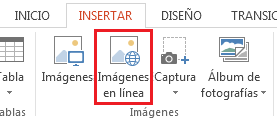
- En la pestaña Insertar, en el grupo Imágenes, haga clic en Imágenes en línea.
- (PowerPoint 2013) En el cuadro Búsqueda de imágenes de Bing, escriba lo que está buscando y presione Entrar.O bien(Versiones más recientes) Asegúrese de que aparece Bing a la izquierda de la lista desplegable de orígenes de búsqueda. En el cuadro, escriba lo que está buscando y presione Entrar.Use los filtros de tamaño, tipo, color, diseño y licencia para ajustar los resultados según sus preferencias.
- Haga clic en la imagen que quiere insertar y, luego, en insertar
Insertar imágenes prediseñadas
A diferencia de algunas versiones anteriores de PowerPoint, PowerPoint 2013 y versiones posteriores no tienen ninguna galería de imágenes prediseñadas. Use Insertar > Imágenes en línea para buscar e insertar imágenes prediseñadas mediante la herramienta de búsqueda de Bing.
Insertar una imagen en el patrón de diapositivas
Si quiere que una imagen aparezca en todas las diapositivas de un tipo específico en su plantilla de PowerPoint, agréguela al patrón de diapositivas.
Insertar una imagen en el fondo
Si quiere que una imagen aparezca como fondo sin afectar a todas las diapositivas de un patrón, cambie la configuración de fondo de la diapositiva.

No hay comentarios.:
Publicar un comentario